AR / VR (gafas) · Aula ATECA
Gafas Meta Quest 2
Manual de uso, mantenimiento y gestión de las 6 gafas del aula: del primer encendido a instalar apps en todas a la vez.
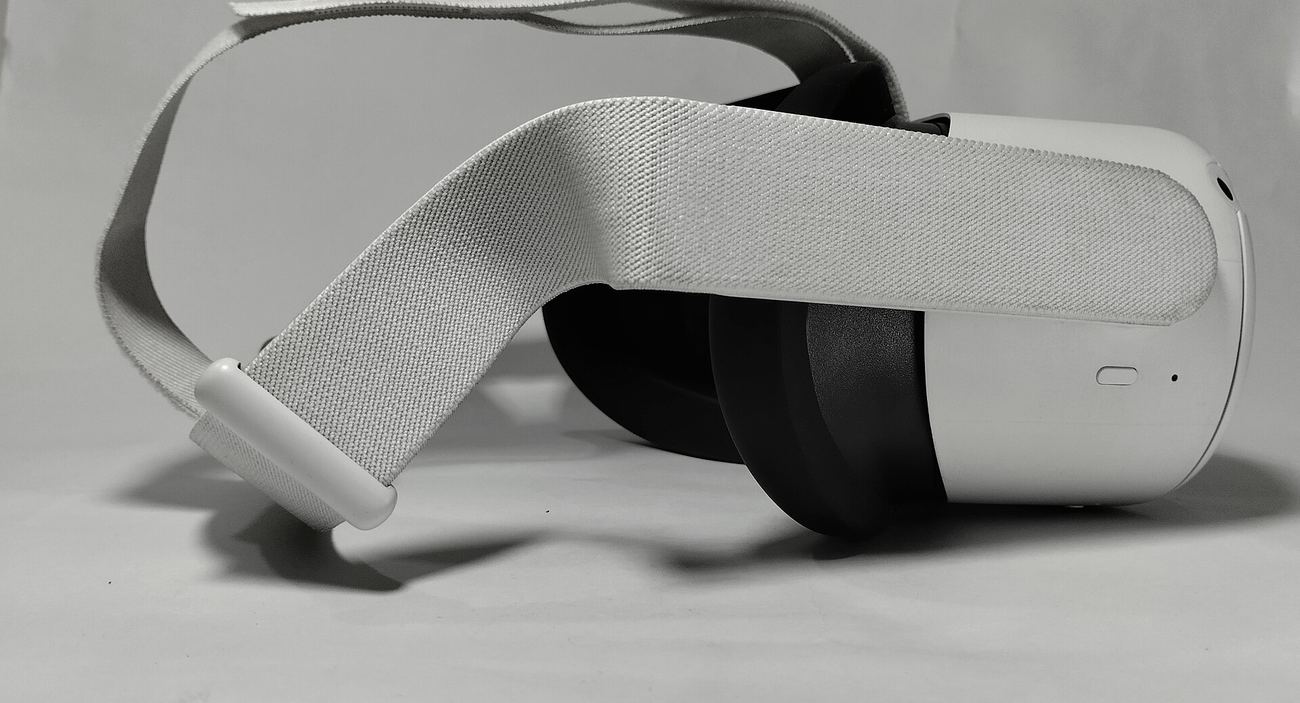
Foto: Wasiul Bahar · CC BY-SA 4.0 · Wikimedia Commons
OBJETIVOS
Este manual explica cómo sacar, montar, usar, actualizar y devolver a la caja las 6 gafas Meta Quest 2 del aula (Q2-01 … Q2-06), y cómo se gestionan durante el curso 2026-27: una cuenta Meta del centro, modo desarrollador e instalación de apps con ADB.
Para instalar el simulador de aerogeneradores, consulta SimulWind en Quest 2. Para saber qué contenidos usar en clase, VR y AR en el aula.
RECURSOS
- Caja con las gafas Meta Quest 2 numeradas, sus dos mandos Touch y el cargador.
- Cuenta Meta del centro y la app Meta Horizon en el móvil del profesorado.
- Un PC con ADB (Android Platform Tools) y, opcionalmente, SideQuest.
- Un hub USB con alimentación y cables USB-C de datos, o Wi-Fi en la misma red que el PC.
Uso diario
1. Contenido de la caja
Antes de empezar, comprueba que la caja está completa. Al terminar, la caja debe quedar igual que la encontraste.
| Elemento | Cantidad | Comprobación |
|---|---|---|
| Visor Meta Quest 2 | 1 | Lentes limpias y sin arañazos |
| Mando Touch izquierdo y derecho | 2 | Con pila AA y la correa de muñeca puesta |
| Cargador y cable USB-C | 1 | Sin dobleces ni conectores dañados |
| Separador para gafas graduadas | 1 | Puede venir colocado en el visor |
| Interfaz facial (espuma o silicona) | 1 | Limpia y bien encajada |
Cuidado con el sol
Nunca dejes las gafas con las lentes al sol, ni siquiera junto a una ventana. Las lentes concentran la luz y pueden quemar la pantalla en pocos segundos. Guárdalas siempre en la caja o boca abajo.
2. Puesta en marcha
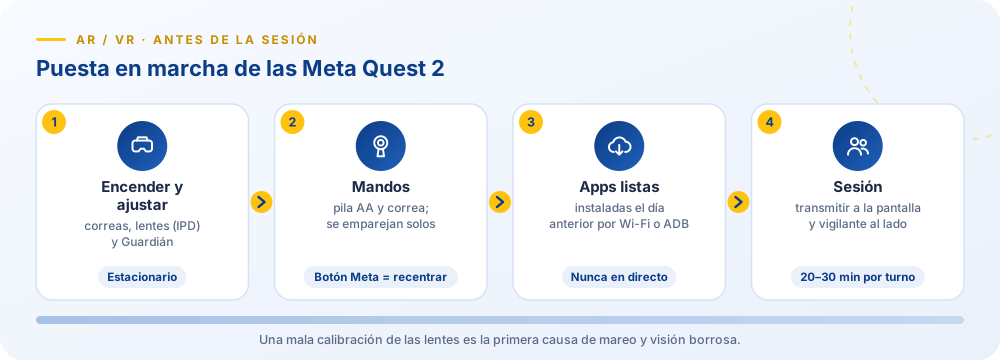
2.1 Carga: la batería dura unas 2 horas. Conecta el visor al cargador hasta que el LED frontal se ponga verde. Rojo o naranja significa que está cargando.
2.2 Encendido: mantén pulsado el botón de encendido (lateral derecho) unos 3 segundos hasta oír el sonido de arranque. Para apagar, mantén pulsado el mismo botón y elige Apagar.
2.3 Ajuste al usuario:
- Afloja las correas laterales y la superior, colócate el visor de delante hacia atrás y ajusta las correas hasta que quede firme sin apretar.
- Ajusta la distancia entre lentes (IPD) moviendo las lentes con los dedos por el borde exterior. Hay tres posiciones (58, 63 y 68 mm). Elige la que te dé la imagen más nítida: una mala calibración es la primera causa de mareo o visión borrosa.
- Si usas gafas graduadas, coloca el separador entre la interfaz facial y el visor.
2.4 Mandos: retira la lengüeta de plástico de las pilas si es la primera vez. Se encienden solos al pulsar cualquier botón.
| Botón | Mando | Función |
|---|---|---|
| Meta (logotipo) | Derecho | Abre el menú principal. Mantenido: recentra la vista |
| Menú (≡) | Izquierdo | Menú de la aplicación |
| Gatillo (índice) | Ambos | Seleccionar / pulsar |
| Agarre (lateral) | Ambos | Coger objetos |
| A / B · X / Y | Der. / Izq. | Acciones de cada aplicación |
| Joystick | Ambos | Moverse y desplazarse por menús |
3. Guardián y funciones
3.1 Cuenta: las gafas ya están vinculadas a la cuenta Meta del centro. No inicies sesión con tu cuenta personal ni cambies la cuenta. Si un visor está restablecido de fábrica, avisa al profesorado, que lo emparejará con la app Meta Horizon.
3.2 Guardián (límite de juego): al ponerte las gafas, el sistema pide definir la zona segura.
- Estacionario: para usar las apps sentado o de pie sin desplazarte. Es la opción recomendada en el aula.
- Escala de sala: dibuja con el mando el perímetro de un espacio libre de al menos 2 × 2 m. Repítelo cada vez que cambie la disposición del mobiliario.
Revisa que el suelo aparezca a la altura correcta. Si no, ajústalo en el asistente antes de continuar.
3.3 Funciones útiles en clase:
- Transmitir (casting): desde Cámara → Transmitir envía lo que ves a la pantalla del aula, al PC o al móvil (
oculus.com/casting). Así el resto del grupo sigue la práctica. - Passthrough: doble toque en el lateral del visor para ver el aula sin quitarte las gafas.
- Capturas: pulsa Meta + gatillo a la vez. Sirven de evidencia para la práctica.
- Seguimiento de manos: si dejas los mandos, el visor reconoce tus manos. Para simuladores usa siempre los mandos.
Mantenimiento
4. Actualizar el sistema
Las actualizaciones corrigen errores y son imprescindibles para que Quest Link funcione con la última versión de la app del PC.
- Carga el visor por encima del 50 % y déjalo conectado al cargador.
- Conéctalo a la Wi-Fi del centro.
- Abre Ajustes rápidos (pulsa sobre el reloj en la barra universal) → Ajustes → Sistema → Actualización de software.
- Si aparece una versión nueva, pulsa Descargar e Instalar. El visor se reiniciará.
- Anota la versión instalada en la hoja de control.
Si no aparece ninguna actualización
Meta publica las actualizaciones de forma escalonada. Si un visor se queda atrás, déjalo encendido, cargando y conectado a la Wi-Fi durante la noche: normalmente se actualiza solo.
5. Mandos y aplicaciones
5.1 Mandos: se actualizan solos al estar emparejados con un visor actualizado. Comprueba su estado en Ajustes → Dispositivos → Mandos.
5.2 Aplicaciones de la tienda: Biblioteca (icono de cuadrícula) → Actualizaciones → Actualizar todo.
5.3 App del PC: Meta Quest Link (Meta Horizon Link en versiones recientes) se actualiza sola al arrancar. Si se queda atascada, reiníciala.
5.4 APK: las instaladas a mano no se actualizan solas. Cuando salga una versión nueva, vuelve a ejecutar el script de instalación.
Gestión del aula
6. Una sola cuenta del centro
| Opción | Resultado |
|---|---|
| HMS + MDM (gestión centralizada de Meta) | ❌ No sirve: Meta solo da HMS a Quest 3 y 3S, y desde 2025 ningún MDM puede gestionar gafas Quest sin HMS |
| Una cuenta por gafa | ⚠️ Posible, pero 6 cuentas que verificar y mantener, y las apps de pago se compran 6 veces |
| Una cuenta del centro + APK y WebXR | ✅ Opción elegida: sencilla, gratuita y las APK funcionan en las 6 gafas a la vez |
La contrapartida es que una app de la tienda de Meta solo puede abrirse en una gafa a la vez. Qué contenidos sí funcionan en todas está en VR y AR en el aula.
7. Modo desarrollador
Es lo que permite instalar APK y usar ADB. Se prepara una sola vez.
7.1 Cuenta de desarrollador del centro: la cuenta Meta del centro tiene que pertenecer a una organización de desarrollador verificada.
- Entra en developers.meta.com con la cuenta del centro.
- Crea una organización (por ejemplo,
CIFP Villa de Agüimes - ATECA). - Verifica la cuenta con un móvil (SMS) o una tarjeta de pago (PayPal no sirve).
Evita usar un número personal
Si hay que verificar de nuevo, usa un medio del centro. No borres el método de verificación: si se elimina, el modo desarrollador puede desactivarse.
7.2 Activarlo en cada gafa:
- Enciende la gafa y abre la app Meta Horizon en el móvil (con la cuenta del centro).
- Toca el icono de las gafas → elige la gafa → Ajustes del visor → Modo desarrollador → Activar.
- Reinicia la gafa.
- Conéctala al PC por USB y, dentro de la gafa, acepta Permitir depuración USB marcando Permitir siempre desde este ordenador.
7.3 Instalar ADB en el PC:
- Descarga Android SDK Platform-Tools de la web oficial de Android.
- Descomprime la carpeta, por ejemplo en
C:\platform-tools, y añádela al PATH de Windows. - Abre PowerShell y comprueba con
adb version.
Comprobación
Con las 6 gafas conectadas, este comando debe mostrar 6 líneas terminadas en device:
adb devices
Si alguna aparece como unauthorized, ponte esa gafa y acepta la depuración USB.
8. APK en las 6 gafas
Guarda este script como C:\APK\instalar-apk.ps1:
# Instala una APK en todas las gafas conectadas por ADB
param([Parameter(Mandatory=$true)][string]$Apk)

$gafas = adb devices | Select-String "`tdevice$" | ForEach-Object { ($_ -split "`t")[0] }
Write-Host "Gafas detectadas: $($gafas.Count)"

foreach ($id in $gafas) {
    Write-Host "Instalando en $id..."
    adb -s $id install -r -g $Apk
}
Uso:
cd C:\APK
.\instalar-apk.ps1 -Apk ".\mi-app.apk"
| Opción | Significado |
|---|---|
-r |
Reinstala o actualiza si la app ya existe |
-g |
Concede los permisos de la app al instalar |
Si PowerShell bloquea el script
Ejecuta una vez Set-ExecutionPolicy -Scope CurrentUser RemoteSigned.
Dónde encontrar la app en la gafa: Biblioteca → filtro Orígenes desconocidos.
Normas para las APK:
- Descarga solo de fuentes fiables (web del desarrollador, itch.io, GitHub).
- Revisa la licencia: que una app sea gratuita no siempre permite usarla en varias gafas de un centro.
- Guarda las APK aprobadas en una carpeta del centro, por ejemplo
APK/nombre-app/version.apk. - Las gafas no tienen servicios de Google Play: las APK de móvil que dependen de ellos no funcionan.
9. Comandos ADB
| Tarea | Comando |
|---|---|
| Ver gafas conectadas | adb devices |
| Listar apps instaladas por el centro | adb -s ID shell pm list packages -3 |
| Desinstalar una app | adb -s ID uninstall nombre.del.paquete |
| Copiar un vídeo 360° | adb -s ID push video.mp4 /sdcard/Movies/ |
| Ver la batería | adb -s ID shell dumpsys battery |
| Reiniciar la gafa | adb -s ID reboot |
Sustituye ID por el identificador que aparece en adb devices.
10. ADB sin cables
Útil para actualizar las gafas sin moverlas de la estantería de carga.
- Con la gafa conectada por USB:
adb -s ID tcpip 5555 - Mira la IP de la gafa en Ajustes → Wi-Fi → red conectada.
- Desconecta el cable y ejecuta:
adb connect IP_DE_LA_GAFA:5555 - Al reiniciar la gafa hay que repetir el paso 1.
Misma red
El PC y las gafas deben estar en la misma red Wi-Fi y la red del centro debe permitir la conexión entre equipos.
11. SideQuest y WebXR
SideQuest es un programa para PC que instala APK arrastrándolas a su ventana, gafa por gafa. Es cómodo para probar una app; para las 6 gafas es más rápido el script del apartado 8.
Experiencias web (WebXR): abre el navegador de las gafas, escribe la dirección (o ábrela desde un marcador) y pulsa Entrar en realidad virtual. Prepara una página con los enlaces de la clase para que el alumnado no tenga que escribir direcciones largas.
Control y devolución
12. Antes y después de clase
| Antes de clase | Después de clase |
|---|---|
| Gafas cargadas (LED verde) | Gafas en la caja o boca abajo, nunca al sol |
adb devices muestra las 6 gafas |
Cerrar las apps abiertas |
| App de la sesión instalada en todas | Limpiar lentes e interfaz facial |
| Wi-Fi conectada | Poner a cargar |
| Probar la app en una gafa | Anotar incidencias en la hoja de control |
13. Hoja de control
Se guarda impresa dentro de la caja y se rellena cada vez que se actualizan o preparan las gafas.
| Visor | N.º de serie | Modo desarrollador | Versión de sistema | Mandos OK | Apps instaladas | Fecha | Responsable |
|---|---|---|---|---|---|---|---|
| Q2-01 | ☐ | ☐ | |||||
| Q2-02 | ☐ | ☐ | |||||
| Q2-03 | ☐ | ☐ | |||||
| Q2-04 | ☐ | ☐ | |||||
| Q2-05 | ☐ | ☐ | |||||
| Q2-06 | ☐ | ☐ |
14. Seguridad y limpieza
Uso seguro:
- Sesiones de 20–30 minutos como máximo, con descanso de al menos 10 minutos.
- Si notas mareo, dolor de cabeza o fatiga visual, quítate las gafas y siéntate. Avisa al profesorado.
- Un compañero o compañera hace de vigilante mientras otra persona lleva las gafas.
- No se recomienda su uso a menores de 13 años ni a personas con epilepsia fotosensible.
Limpieza:
- Lentes: solo con la gamuza de microfibra seca, con movimientos circulares desde el centro. Nada de líquidos, alcohol ni papel.
- Interfaz facial y mandos: toallita húmeda sin alcohol después de cada persona.
15. Devolución a la caja
- Gafas apagadas (no en reposo) y cargadas o puestas a cargar.
- Mandos con la correa recogida y sin pilas sueltas en la caja.
- Lentes limpias y protegidas, sin luz solar directa.
- Cable USB-C y cargador recogidos sin doblar.
- Hoja de control actualizada.
Problemas frecuentes
| Problema | Solución |
|---|---|
| La imagen se ve borrosa | Ajusta la distancia entre lentes y la altura del visor. Limpia las lentes |
| La vista no está centrada | Mantén pulsado el botón Meta del mando derecho |
| Un mando no responde | Cambia la pila AA. Si sigue igual, reemparéjalo en Ajustes → Dispositivos |
| El Guardián aparece constantemente | Vuelve a crear el límite en un espacio con buena iluminación |
No aparece la opción Modo desarrollador en la app Meta Horizon
La cuenta no está en una organización de desarrollador o no está verificada. Revísalo en developers.meta.com.
La gafa aparece como unauthorized en adb devices
Ponte la gafa y acepta Permitir depuración USB. Si no aparece el aviso, desconecta y vuelve a conectar el cable.
La gafa no aparece en adb devices
Usa un cable USB-C de datos (no solo de carga), prueba otro puerto del hub y comprueba que el modo desarrollador sigue activo.
La app dice que no puede usarse en varios dispositivos a la vez
Es una app de la tienda de Meta con la misma cuenta en varias gafas. Usa una APK o una alternativa web, o una cuenta separada para esa actividad.
La APK se instala pero se cierra al abrirla
Puede depender de Google Play, no ser compatible con Quest 2 o ser antigua. Prueba la última versión del desarrollador.
El modo desarrollador se ha desactivado solo
Suele ocurrir si se borra el método de verificación de la cuenta. Vuelve a verificarla y actívalo de nuevo.